Domain gvp24.de kaufen?
Wir ziehen mit dem Projekt
gvp24.de um.
Sind Sie am Kauf der Domain
gvp24.de interessiert?
domain@kv-gmbh.de · 0541-91531010
Domain gvp24.de kaufen?
Funktioniert die Kamera beim Lenovo Yoga nicht?
Es ist möglich, dass die Kamera beim Lenovo Yoga nicht funktioniert. Dies kann verschiedene Gründe haben, wie zum Beispiel einen Treiberfehler oder eine defekte Hardware. Es empfiehlt sich, die neuesten Treiber für die Kamera zu installieren und gegebenenfalls den Kundensupport von Lenovo zu kontaktieren, um das Problem zu lösen. **
Wie findet man das passende Einkaufsportal für preisgünstige Online-Shopping-Angebote?
1. Vergleiche verschiedene Einkaufsportale, um die besten Preise zu finden. 2. Achte auf Kundenbewertungen und Erfahrungen mit dem jeweiligen Portal. 3. Nutze Preisvergleichsseiten und Gutscheinportale, um zusätzliche Rabatte zu erhalten. **

Ähnliche Suchbegriffe für Lenovo-Kamera---Performance
Top-Angebote
Produkte zum Begriff Lenovo-Kamera---Performance:
-
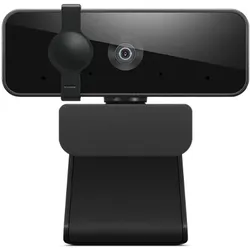
Lenovo Kamera - Essential FHD WebcamVerpackungsdaten :Anzahl : 1Verpackungsbreite : 137 mmVerpackungstiefe : 110 mmVerpackungshцhe : 62 mmPaketgewicht : 200 gLeistungen :Megapixel (ca.) : 2 MPMaximale Video-Auflцsung : 1920 x 1080 PixelKamera HD Typ : Full HDMaximale Framerate : 30 fpsUnterstьtzte Video-Modi : 1080pPrivatsphдrenkamera : JaDesign :Eingebautes Mikrofon : JaMikrofonanzahl : 2Schnittstelle : USB 2.0Produktfarbe : SchwarzBefestigungstyp : ClipSensor-Typ : CMOSUSB : JaKabellдnge : 1,8 mSoftware :Unterstьtzt Windows-Betriebssysteme : JaUnterstьtzt Mac-Betriebssysteme : JaUnterstьtzte Linux-Betriebssysteme : JaBetriebsbedingungen :Relative Luftfeuchtigkeit in Betrieb : 0 - 90%Betriebstemperatur : -5 - 40 °CGewicht und Abmessungen :Breite : 90 mmTiefe : 46 mmHцhe : 62 mmGewicht : 130 gLogistikdaten :Warentarifnummer (HS) : 8525890072,00 €*Versand: 0,00 €Sichere Weiterleitung zum Anbieter
-
Larisch, Dirk: Sharepoint OnlineSharepoint Online , Nachschlagewerk für Systemverwalter und professionelle Anwender Integration in die Power-Plattform sowie in Teams, Loop, Forms, OneNote usw. Erläuterungen zu SharePoint Premium und SharePoint Embedded Gestalten Sie die Zusammenarbeit in Ihrem Unternehmen strukturierter und effizienter! Dieses Praxisbuch zeigt gut nachvollziehbar , wie Sie SharePoint Online professionell einsetzen und seine Funktionen gezielt für den gewünschten Zweck nutzen. Dirk Larisch führt Sie systematisch ins Thema ein und erläutert, wie Sie Ihre Daten sicher verwalten sowie zur gemeinsamen Bearbeitung freigeben. Sie erfahren, wie Sie von der Vernetzung mit verschiedenen Microsoft-365-Anwendungen profitieren, Ihre Prozesse automatisieren und Webanwendungen optimieren . Schritt für Schritt lernen Sie, die SharePoint-Umgebung mit Leben zu füllen, und mit durch-dachten Suchfunktionen sorgen Sie für das leichte Auffinden Ihrer Daten. Freuen Sie sich auf detaillierte Anleitungen und Beispiele , auf Antworten zu den häufigsten Fragen sowie auf konkrete Lösungsvorschläge , die Sie direkt in die Praxis umsetzen können. So werden Sie zum erfolgreichen SharePoint-Profi. Aus dem Inhalt: SharePoint als "Schweizer Taschenmesser" Datenverwaltung in Listen und Bibliotheken Zusammenarbeit mit Dateien & Dokumenten Einsatz optimierter Suchfunktionen SharePoint als Content-Management-System Webseitengestaltung mit Webparts Integration in Teams, OneDrive, Loop, OneNote, Forms, Power-Plattform usw. Automatisierung von Abläufen und Prozessen Analyse einer SharePoint-Umgebung Datensicherheit, -sicherung und Compliance Copilot-Nutzung und -Einsatzmöglichkeiten Serverkonfiguration, -integration und -administration in Microsoft 365 und Entra ID/Azure AD , Servopumpen > Sportfederung , Erscheinungsjahr: 20241129, Produktform: Kartoniert, Autoren: Larisch, Dirk, Seitenzahl/Blattzahl: 550, Keyword: 365; Content-Management-System; Microsoft; file management; forms; onedrive; online; sharepoint; teams, Fachschema: Netzwerk (elektronisch)~Datenverarbeitung / Anwendungen / Betrieb, Verwaltung, Fachkategorie: Unternehmensanwendungen, Altersempfehlung / Lesealter: 18, ab Alter: 15, bis Alter: 99, Warengruppe: TB/Anwendungs-Software, UNSPSC: 49019900, Warenverzeichnis für die Außenhandelsstatistik: 49019900, Länge: 240, Breite: 190, Höhe: 23, Gewicht: 708, Produktform: Kartoniert, Genre: Mathematik/Naturwissenschaften/Technik/Medizin,49,90 €*Versand: 0,00 €Sichere Weiterleitung zum Anbieter


-
Wie aktiviere ich die Kamera am Lenovo Laptop?
Um die Kamera auf einem Lenovo Laptop zu aktivieren, öffnen Sie die Kamera-App oder eine andere Anwendung, die die Kamera verwendet, wie zum Beispiel Skype oder Zoom. Wenn die Kamera nicht funktioniert, überprüfen Sie die Einstellungen in der Systemsteuerung oder den Geräte-Manager, um sicherzustellen, dass die Kamera nicht deaktiviert ist. Wenn das Problem weiterhin besteht, können Sie auch die Lenovo Support-Website besuchen oder den Kundendienst kontaktieren. **
-
Warum funktioniert die Kamera des Lenovo Yoga Notebooks nicht?
Es gibt verschiedene mögliche Gründe, warum die Kamera des Lenovo Yoga Notebooks nicht funktioniert. Es könnte ein Hardwareproblem wie ein defekter Kameramodul oder ein lose Verbindung sein. Es könnte auch ein Softwareproblem sein, wie zum Beispiel ein fehlender oder veralteter Treiber. Es ist ratsam, die Treiber zu überprüfen, das Gerät neu zu starten und gegebenenfalls den Kundendienst zu kontaktieren, um das Problem zu beheben. **
-
Warum zeigt die Lenovo Kamera nur ein schwarzes Bild?
Es gibt mehrere mögliche Gründe, warum die Lenovo-Kamera nur ein schwarzes Bild zeigt. Es könnte ein Problem mit der Hardware der Kamera selbst geben, wie zum Beispiel ein defekter Sensor oder eine lose Verbindung. Es könnte auch ein Softwareproblem sein, wie zum Beispiel ein fehlerhafter Treiber oder eine falsche Einstellung in den Kameraeinstellungen. Es könnte auch sein, dass die Linse der Kamera blockiert oder verschmutzt ist, was zu einem schwarzen Bild führen würde. Es ist ratsam, die Kameraeinstellungen zu überprüfen, die Kamera-App neu zu starten und gegebenenfalls die Treiber zu aktualisieren, um das Problem zu beheben. **
-
Warum funktioniert die Kamera auf dem Lenovo G50-80 nicht?
Es gibt verschiedene mögliche Gründe, warum die Kamera auf dem Lenovo G50-80 nicht funktioniert. Es könnte ein Treiberproblem vorliegen, das durch eine Aktualisierung behoben werden kann. Es ist auch möglich, dass die Kamera physisch beschädigt ist oder dass die Kamera-App falsch konfiguriert ist. Es könnte auch sein, dass die Kamera deaktiviert ist und über die Einstellungen aktiviert werden muss. **


Wie schalte ich die Kamera auf meinem Lenovo Laptop ein?
Um die Kamera auf einem Lenovo Laptop einzuschalten, öffnen Sie die Kamera-App oder eine andere Anwendung, die die Kamera verwendet, wie zum Beispiel Skype oder Zoom. Wenn die Kamera nicht funktioniert, überprüfen Sie die Einstellungen Ihres Laptops, um sicherzustellen, dass die Kamera nicht deaktiviert ist. Sie können dies normalerweise über die Einstellungen oder das Kontrollzentrum Ihres Laptops tun. **
Wie kann ich die Kamera meines Lenovo Laptops besser einstellen?
Um die Kamera deines Lenovo Laptops besser einzustellen, kannst du die folgenden Schritte befolgen: 1. Überprüfe, ob die Kamera korrekt angeschlossen ist und ordnungsgemäß funktioniert. 2. Stelle sicher, dass die neuesten Treiber für die Kamera installiert sind, indem du die Lenovo Support-Website besuchst und nach Updates suchst. 3. Überprüfe die Einstellungen der Kamera-App auf deinem Laptop und passe sie nach Bedarf an, z.B. Helligkeit, Kontrast oder Auflösung. **
Top-Angebote
Produkte zum Begriff Lenovo-Kamera---Performance:
-
Lenovo Kamera - Essential FHD WebcamVerpackungsdaten :Anzahl : 1Verpackungsbreite : 137 mmVerpackungstiefe : 110 mmVerpackungshцhe : 62 mmPaketgewicht : 200 gLeistungen :Megapixel (ca.) : 2 MPMaximale Video-Auflцsung : 1920 x 1080 PixelKamera HD Typ : Full HDMaximale Framerate : 30 fpsUnterstьtzte Video-Modi : 1080pPrivatsphдrenkamera : JaDesign :Eingebautes Mikrofon : JaMikrofonanzahl : 2Schnittstelle : USB 2.0Produktfarbe : SchwarzBefestigungstyp : ClipSensor-Typ : CMOSUSB : JaKabellдnge : 1,8 mSoftware :Unterstьtzt Windows-Betriebssysteme : JaUnterstьtzt Mac-Betriebssysteme : JaUnterstьtzte Linux-Betriebssysteme : JaBetriebsbedingungen :Relative Luftfeuchtigkeit in Betrieb : 0 - 90%Betriebstemperatur : -5 - 40 °CGewicht und Abmessungen :Breite : 90 mmTiefe : 46 mmHцhe : 62 mmGewicht : 130 gLogistikdaten :Warentarifnummer (HS) : 8525890072,00 €*Versand: 0,00 €Sichere Weiterleitung zum Anbieter
-
Larisch, Dirk: Sharepoint OnlineSharepoint Online , Nachschlagewerk für Systemverwalter und professionelle Anwender Integration in die Power-Plattform sowie in Teams, Loop, Forms, OneNote usw. Erläuterungen zu SharePoint Premium und SharePoint Embedded Gestalten Sie die Zusammenarbeit in Ihrem Unternehmen strukturierter und effizienter! Dieses Praxisbuch zeigt gut nachvollziehbar , wie Sie SharePoint Online professionell einsetzen und seine Funktionen gezielt für den gewünschten Zweck nutzen. Dirk Larisch führt Sie systematisch ins Thema ein und erläutert, wie Sie Ihre Daten sicher verwalten sowie zur gemeinsamen Bearbeitung freigeben. Sie erfahren, wie Sie von der Vernetzung mit verschiedenen Microsoft-365-Anwendungen profitieren, Ihre Prozesse automatisieren und Webanwendungen optimieren . Schritt für Schritt lernen Sie, die SharePoint-Umgebung mit Leben zu füllen, und mit durch-dachten Suchfunktionen sorgen Sie für das leichte Auffinden Ihrer Daten. Freuen Sie sich auf detaillierte Anleitungen und Beispiele , auf Antworten zu den häufigsten Fragen sowie auf konkrete Lösungsvorschläge , die Sie direkt in die Praxis umsetzen können. So werden Sie zum erfolgreichen SharePoint-Profi. Aus dem Inhalt: SharePoint als "Schweizer Taschenmesser" Datenverwaltung in Listen und Bibliotheken Zusammenarbeit mit Dateien & Dokumenten Einsatz optimierter Suchfunktionen SharePoint als Content-Management-System Webseitengestaltung mit Webparts Integration in Teams, OneDrive, Loop, OneNote, Forms, Power-Plattform usw. Automatisierung von Abläufen und Prozessen Analyse einer SharePoint-Umgebung Datensicherheit, -sicherung und Compliance Copilot-Nutzung und -Einsatzmöglichkeiten Serverkonfiguration, -integration und -administration in Microsoft 365 und Entra ID/Azure AD , Servopumpen > Sportfederung , Erscheinungsjahr: 20241129, Produktform: Kartoniert, Autoren: Larisch, Dirk, Seitenzahl/Blattzahl: 550, Keyword: 365; Content-Management-System; Microsoft; file management; forms; onedrive; online; sharepoint; teams, Fachschema: Netzwerk (elektronisch)~Datenverarbeitung / Anwendungen / Betrieb, Verwaltung, Fachkategorie: Unternehmensanwendungen, Altersempfehlung / Lesealter: 18, ab Alter: 15, bis Alter: 99, Warengruppe: TB/Anwendungs-Software, UNSPSC: 49019900, Warenverzeichnis für die Außenhandelsstatistik: 49019900, Länge: 240, Breite: 190, Höhe: 23, Gewicht: 708, Produktform: Kartoniert, Genre: Mathematik/Naturwissenschaften/Technik/Medizin,49,90 €*Versand: 0,00 €Sichere Weiterleitung zum Anbieter
-
Funktioniert die Kamera beim Lenovo Yoga nicht?
Es ist möglich, dass die Kamera beim Lenovo Yoga nicht funktioniert. Dies kann verschiedene Gründe haben, wie zum Beispiel einen Treiberfehler oder eine defekte Hardware. Es empfiehlt sich, die neuesten Treiber für die Kamera zu installieren und gegebenenfalls den Kundensupport von Lenovo zu kontaktieren, um das Problem zu lösen. **
-
Wie findet man das passende Einkaufsportal für preisgünstige Online-Shopping-Angebote?
1. Vergleiche verschiedene Einkaufsportale, um die besten Preise zu finden. 2. Achte auf Kundenbewertungen und Erfahrungen mit dem jeweiligen Portal. 3. Nutze Preisvergleichsseiten und Gutscheinportale, um zusätzliche Rabatte zu erhalten. **
-
Wie aktiviere ich die Kamera am Lenovo Laptop?
Um die Kamera auf einem Lenovo Laptop zu aktivieren, öffnen Sie die Kamera-App oder eine andere Anwendung, die die Kamera verwendet, wie zum Beispiel Skype oder Zoom. Wenn die Kamera nicht funktioniert, überprüfen Sie die Einstellungen in der Systemsteuerung oder den Geräte-Manager, um sicherzustellen, dass die Kamera nicht deaktiviert ist. Wenn das Problem weiterhin besteht, können Sie auch die Lenovo Support-Website besuchen oder den Kundendienst kontaktieren. **
-
Warum funktioniert die Kamera des Lenovo Yoga Notebooks nicht?
Es gibt verschiedene mögliche Gründe, warum die Kamera des Lenovo Yoga Notebooks nicht funktioniert. Es könnte ein Hardwareproblem wie ein defekter Kameramodul oder ein lose Verbindung sein. Es könnte auch ein Softwareproblem sein, wie zum Beispiel ein fehlender oder veralteter Treiber. Es ist ratsam, die Treiber zu überprüfen, das Gerät neu zu starten und gegebenenfalls den Kundendienst zu kontaktieren, um das Problem zu beheben. **
Ähnliche Suchbegriffe für Lenovo-Kamera---Performance
-
Warum zeigt die Lenovo Kamera nur ein schwarzes Bild?
Es gibt mehrere mögliche Gründe, warum die Lenovo-Kamera nur ein schwarzes Bild zeigt. Es könnte ein Problem mit der Hardware der Kamera selbst geben, wie zum Beispiel ein defekter Sensor oder eine lose Verbindung. Es könnte auch ein Softwareproblem sein, wie zum Beispiel ein fehlerhafter Treiber oder eine falsche Einstellung in den Kameraeinstellungen. Es könnte auch sein, dass die Linse der Kamera blockiert oder verschmutzt ist, was zu einem schwarzen Bild führen würde. Es ist ratsam, die Kameraeinstellungen zu überprüfen, die Kamera-App neu zu starten und gegebenenfalls die Treiber zu aktualisieren, um das Problem zu beheben. **
-
Warum funktioniert die Kamera auf dem Lenovo G50-80 nicht?
Es gibt verschiedene mögliche Gründe, warum die Kamera auf dem Lenovo G50-80 nicht funktioniert. Es könnte ein Treiberproblem vorliegen, das durch eine Aktualisierung behoben werden kann. Es ist auch möglich, dass die Kamera physisch beschädigt ist oder dass die Kamera-App falsch konfiguriert ist. Es könnte auch sein, dass die Kamera deaktiviert ist und über die Einstellungen aktiviert werden muss. **
-
Wie schalte ich die Kamera auf meinem Lenovo Laptop ein?
Um die Kamera auf einem Lenovo Laptop einzuschalten, öffnen Sie die Kamera-App oder eine andere Anwendung, die die Kamera verwendet, wie zum Beispiel Skype oder Zoom. Wenn die Kamera nicht funktioniert, überprüfen Sie die Einstellungen Ihres Laptops, um sicherzustellen, dass die Kamera nicht deaktiviert ist. Sie können dies normalerweise über die Einstellungen oder das Kontrollzentrum Ihres Laptops tun. **
-
Wie kann ich die Kamera meines Lenovo Laptops besser einstellen?
Um die Kamera deines Lenovo Laptops besser einzustellen, kannst du die folgenden Schritte befolgen: 1. Überprüfe, ob die Kamera korrekt angeschlossen ist und ordnungsgemäß funktioniert. 2. Stelle sicher, dass die neuesten Treiber für die Kamera installiert sind, indem du die Lenovo Support-Website besuchst und nach Updates suchst. 3. Überprüfe die Einstellungen der Kamera-App auf deinem Laptop und passe sie nach Bedarf an, z.B. Helligkeit, Kontrast oder Auflösung. **
* Alle Preise verstehen sich inklusive der gesetzlichen Mehrwertsteuer und ggf. zuzüglich Versandkosten. Die Angebotsinformationen basieren auf den Angaben des jeweiligen Shops und werden über automatisierte Prozesse aktualisiert. Eine Aktualisierung in Echtzeit findet nicht statt, so dass es im Einzelfall zu Abweichungen kommen kann. ** Hinweis: Teile dieses Inhalts wurden von KI erstellt.